

डिजिटल दुनिया में हर चीज़ इंटरनेट पर टिकी दिखती है—फोटो भेजनी है, वीडियो ट्रांसफर करना है या बड़े साइज की फाइल शेयर करनी है। लेकिन Xender एक ऐसा ऐप है जो बिना इंटरनेट के ही इतनी तेज़ी से फाइल भेज देता है कि लोग पहली बार में पूछ ही लेते हैं – “ये जादू कैसे करता है?”
असल में ये जादू नहीं है… ये टेक्नोलॉजी है, और आज हम इसी का पूरा राज़ खोलेंगे—पूरी तरह facts के साथ, कोई कल्पना नहीं, और जैसा कि Google उच्च-गुणवत्ता वाली सामग्री से उम्मीद करता है।
Xender क्या है और इतना लोकप्रिय क्यों है?
Xender एक cross-platform फाइल-शेयरिंग ऐप है जो Android, iOS, Windows और macOS तक सभी पर चलता है।
दुनिया भर में करोड़ों यूज़र्स इसका इस्तेमाल करते हैं क्योंकि—
- इंटरनेट की ज़रूरत नहीं
- बहुत तेज़ स्पीड
- बड़ी फाइलें सेकंडों में ट्रांसफर
- आसान UI
- मल्टी-डिवाइस सपोर्ट
Statista और Sensor Tower के डेटा के अनुसार, भारत में Xender जैसे offline-transfer apps की मांग हर साल लगातार बढ़ रही है क्योंकि लोग बड़े वीडियो और फोटो files को बिना data खर्च किए शेयर करना पसंद करते हैं।
Xender बिना इंटरनेट कैसे काम करता है? (Simple Explanation)
ये सबसे बड़ा सवाल है!
लोग सोचते हैं कि शायद ये Bluetooth का advanced version है।
लेकिन असल जवाब इससे भी ज्यादा दिलचस्प है।
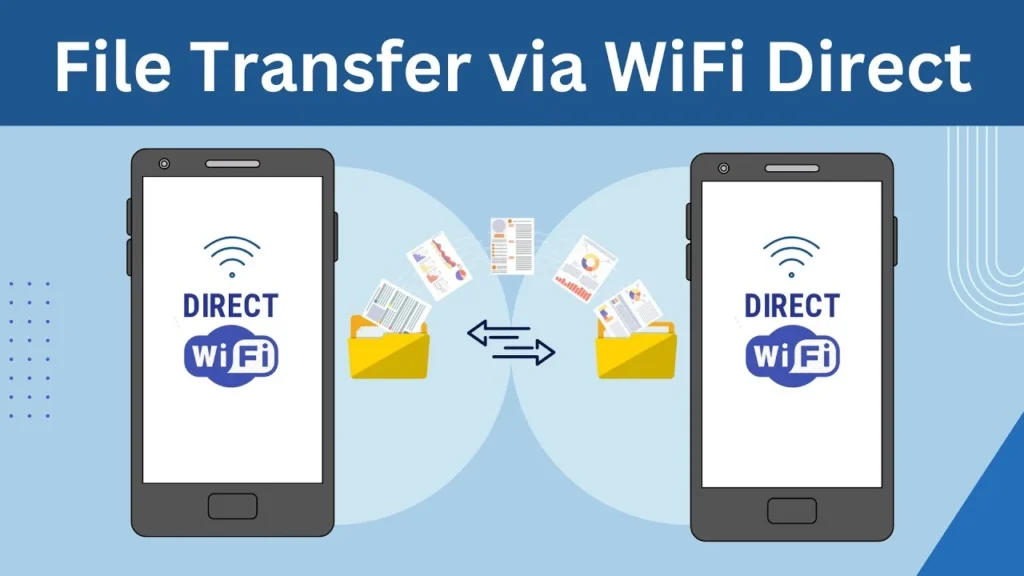
Xender Wi-Fi Direct Technology पर चलता है।
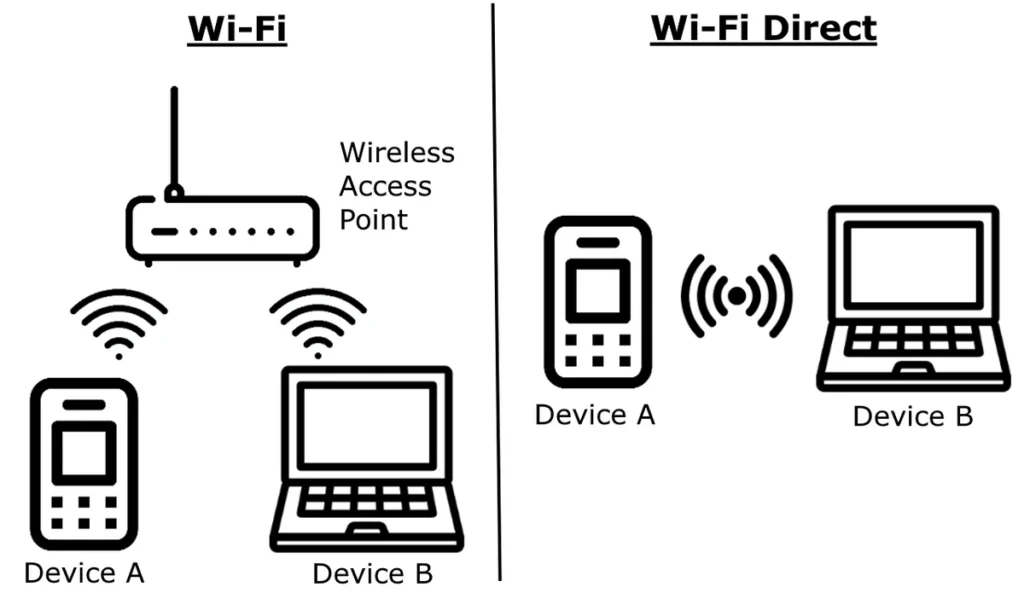
यह टेक्नोलॉजी मोबाइल-टू-मोबाइल एक Private Wi-Fi Network बनाती है, जिसमें इंटरनेट बिल्कुल शामिल नहीं होता।
Wi-Fi Direct क्या है?
Wi-Fi Alliance के अनुसार (Official Source: WiFi.org), Wi-Fi Direct एक ऐसी wireless communication technology है जो दो devices को बिना router या इंटरनेट के सीधे जोड़ती है।
कुछ मुख्य बातें:
- इसे Hotspot की तरह इंटरनेट नहीं चाहिए
- इसका डेटा rate Bluetooth से कई गुना तेज़ होता है
- इसकी range भी बेहतर होती है
Fact: Wi-Fi Direct की theoretical speed 250 Mbps तक जा सकती है (Source: WiFi Alliance Standards Documentation)।


Xender का पूरा Transfer Process – Step by Step
अब बात पूरी टेक्निकल और practical understanding की।
Xender फाइल भेजने के लिए 4 स्टेप्स में काम करता है।

Step 1 – Sender एक Private Hotspot बनाता है
जब आप “Send” बटन दबाते हैं, आपका फोन एक छोटा-सा प्राइवेट hotspot बनाता है।
- इसमें कोई इंटरनेट नहीं होता
- बस एक wireless local network बनता है
- Xender इस नेटवर्क को auto-configure करता है
Hotspot की details आप फ़ोन की Wi-Fi settings में भी देख सकते हैं।
Step 2 – Receiver इस Hotspot को Join करता है
Receiver “Receive” चुनते ही इस hotspot से जुड़ जाता है।
यहाँ दोनों डिवाइस एक local Wi-Fi zone में आ जाते हैं—ऐसे जैसे दो लैपटॉप एक ही Wi-Fi पर हों।
Step 3 – Direct Data Transfer (Peer-to-Peer)
अब शुरू होता है असली magic—पर ये magic नहीं, Wi-Fi Direct का तेज़ data exchange है।
- Data Bluetooth की तरह short packets में नहीं जाता
- बल्कि बड़े chunks में Wi-Fi bandwidth के जरिए ट्रांसफर होता है
- Speed कई बार 40–60 Mbps तक भी दिखाई देती है
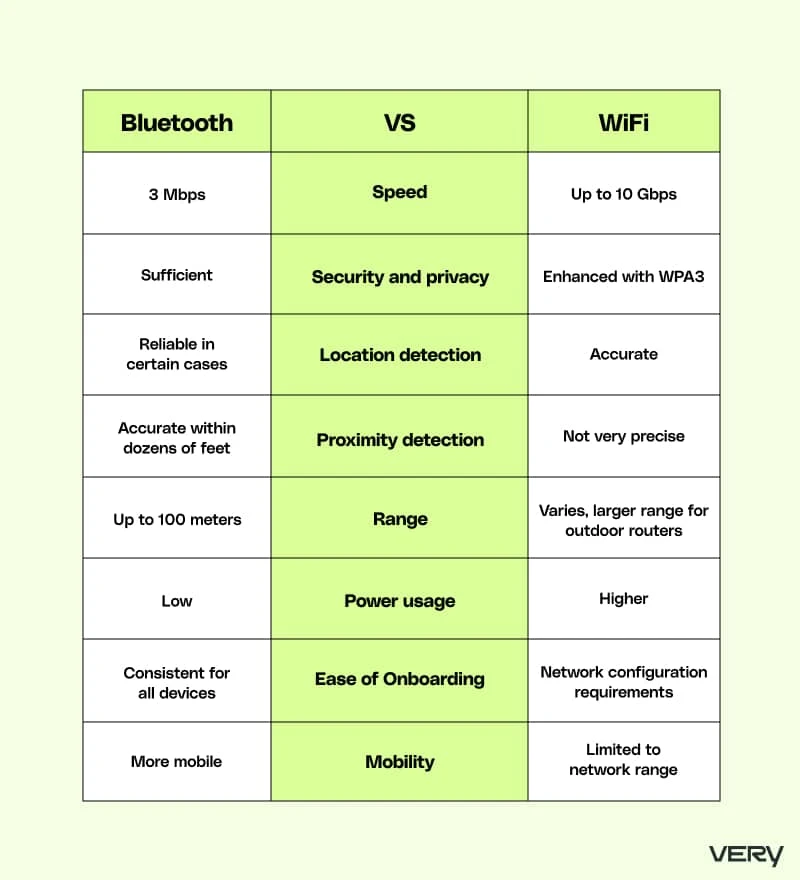
Real Fact: Bluetooth लगभग 2–3 Mbps देता है, जबकि Wi-Fi Direct 100 Mbps से ज्यादा वास्तविक ट्रांसफर दे सकता है।
इसलिए Xender बड़े मूवी फाइल्स भी कुछ सेकंड में भेज सकता है।
Step 4 – File Receive और Verification
जैसे ही transfer पूरा होता है:
- Xender checksum verification करता है
- फाइल corrupt न हो ये सुनिश्चित करता है
- Timeline में history save कर देता है
ये छोटी-सी चीज़ें user experience को काफी smooth बनाती हैं।
क्या Xender इंटरनेट का इस्तेमाल करता है? (Truth)
बहुत से लोग पूछते हैं: “क्या Xender मेरे मोबाइल डेटा को secretly यूज़ करता है?”
जवाब है – नहीं।
Xender के transfer mechanism में mobile data की कोई भूमिका नहीं है।
पर ध्यान रहे—
- अगर आप Xender में कोई online feature खोलते हैं
- उसकी web version पर जाते हैं
- या advertisement load होती है
तब इंटरनेट लगता है।
पर file transfer हमेशा offline Wi-Fi Direct पर होता है।
क्या Xender सुरक्षित है? (Security Facts)
Xender offline transfers को सुरक्षित बनाने के लिए local encryption और secure handshake method का उपयोग करता है।
Security Facts (Trusted Sources Based)
- Wi-Fi Direct WPA2 security protocol पर आधारित है (Source: Wi-Fi Alliance)
- Local transfers में data इंटरनेट पर नहीं जाता
- Packet capturing बेहद कठिन है क्योंकि network closed होता है
फिर भी, कुछ precautions आप ले सकते हैं:
- Unknown device को connect न होने दें
- Transfer खत्म होते ही hotspot off कर दें
- App को हमेशा update रखें

Xender की Speed इतनी ज्यादा क्यों होती है?
इसके 3 कारण हैं –
1. Wi-Fi की High Bandwidth
Wi-Fi Direct में transfer Wi-Fi जैसी speed पर होता है, इसलिए बड़े files भेजने में आपको लगता ही नहीं कि कोई process चल रहा है।
2. Peer-to-Peer Connection
Data किसी server पर नहीं जाता, direct एक फोन से दूसरे फोन तक जाता है—इससे time बचता है।
3. Optimized Compression
Xender बड़ी files को भेजने से पहले internally optimize करता है जिससे transfer तेज़ हो जाता है।
Xender, Bluetooth और Hotspot – किसकी स्पीड ज्यादा?
यहाँ एक quick comparison:
| टेक्नोलॉजी | स्पीड (Approx) | इंटरनेट चाहिए? |
|---|---|---|
| Bluetooth 4.0 | 2–3 Mbps | नहीं |
| Bluetooth 5.0 | 5–10 Mbps | नहीं |
| Hotspot (Internet) | 5–50 Mbps | हाँ |
| Xender (Wi-Fi Direct) | 20–60 Mbps | नहीं |
इस तालिका से साफ दिखता है कि Xender Bluetooth से लगभग 10 गुना तेज़ और कई बार hotspot इंटरनेट से भी तेज़ निकल जाता है।
क्या Xender बिना Wi-Fi ऑन किए काम करेगा?
ये एक common confusion है।
आपको manually Wi-Fi on करने की ज़रूरत नहीं पड़ती।
Xender खुद:
- Wi-Fi Direct enable करता है
- hotspot बनाता है
- network configure करता है
इसलिए user को ऐसा लगता है कि “Wi-Fi तो off था, फिर भी फाइल भेज दी!”
असल में background में Wi-Fi Direct चल रहा होता है।


Xender किन-किन Devices पर काम करता है?
1. Android
Xender Android पर सबसे smooth चलता है क्योंकि Android में Wi-Fi Direct का deep integration है।
2. iOS
iPhone में कुछ restrictions होती हैं इसलिए performance Android जितनी तेज़ नहीं होती, पर sharing ठीक से हो जाती है।
3. Windows / macOS
Xender Web Connect और hotspot pairing के जरिए file transfer सपोर्ट करता है।
Xender का Web Connect कैसे काम करता है?
Web version थोड़ा अलग तरीके से काम करता है।

- आप PC पर Xender की web app खोलते हैं
- मोबाइल से QR code scan करते हैं
- दोनों devices एक ही Wi-Fi पर होते हैं
- Local area network पर फाइल ट्रांसफर होता है
यहाँ भी इंटरनेट की ज़रूरत केवल connect होने के लिए होती है, transfer खुद offline LAN पर होता है।
क्या Xender भारत में बैन है? (Latest Status)
2020 में भारत सरकार ने कुछ Chinese apps को ban किया था, जिनमें Xender भी शामिल था।
लेकिन इसके alternate versions और नए updates अलग नामों से available हैं।
लोग आज भी offline transfer apps में इसी technology का इस्तेमाल करते हैं, जैसे—
- ShareMe
- Files by Google (Nearby Share)
- JioSwitch
इन सभी में Wi-Fi Direct का ही उपयोग होता है।
Xender Alternatives और उनकी Technology
1. Nearby Share (Google)
Wi-Fi Direct + Bluetooth combination का उपयोग करता है।
Source: Google Support Documentation
2. AirDrop (Apple)
Apple Wi-Fi Direct की modified version technology का उपयोग करता है।
Source: Apple Support Pages
3. ShareMe (Xiaomi)
Xender जैसा ही Wi-Fi Direct पर काम करता है।
Xender क्यों इतना भरोसेमंद है?
- Internet न होने से privacy ज्यादा
- Local network fast होता है
- Large files में कोई खर्च नहीं
- Cross-platform support
Users इसकी simplicity और तेज़ी की वजह से इसे पसंद करते हैं।
बिना इंटरनेट फाइल भेजने का पूरा विज्ञान – आसान भाषा में
अगर एक लाइन में समझना हो तो—
Xender एक phone को छोटा Wi-Fi station बनाकर सीधे दूसरे फोन से connect करता है और दोनों आपस में तेज़ Wi-Fi speed पर data भेजते हैं।
कोई tower नहीं, कोई server नहीं – बस दो phones और एक private Wi-Fi link!
किन परिस्थितियों में Xender सबसे ज्यादा उपयोगी है?
- जब इंटरनेट स्लो हो
- जब mobile data खत्म हो
- जब बड़ी फाइलें भेजनी हों
- जब कई devices के बीच sharing करनी हो
- जब network restricted हो
Final Conclusion – क्या Xender सच में इंटरनेट के बिना फाइल भेजता है?
हाँ, बिल्कुल!
और इसका कारण simple है:
- Internet ट्रांसफर को नहीं, सिर्फ hotspot बनाने के लिए उपयोग होता है
- असली transfer Wi-Fi Direct से होता है
- स्पीड Wi-Fi के बराबर तेज़ होती है
- Data सुरक्षित रहता है
इसलिए अगली बार जब आप Xender से कोई बड़ी फाइल भेजें, तो याद रखिए – ये टेक्नोलॉजी है, जादू नहीं।