

MacBook खरीदना सिर्फ एक laptop चुनने का मामला नहीं है। सही model, RAM, storage, display size और connectivity चुनना भी उतना ही जरूरी है। खासकर Apple Silicon वाले MacBook में खरीदने के बाद configuration बदलना आसान नहीं होता, इसलिए शुरुआत में गलत फैसला महंगा पड़ सकता है।
उदाहरण के लिए, मौजूदा MacBook Air में 16GB unified memory और 512GB SSD से शुरुआत होती है, जबकि 24GB/32GB memory और 1TB से 4TB तक storage जैसे options भी उपलब्ध हैं।
इसलिए केवल “सबसे नया MacBook” या “सबसे ज्यादा RAM वाला model” देखकर खरीदना सही तरीका नहीं है। नीचे वे common mistakes हैं जिनसे बचकर आप अपने काम और budget के हिसाब से बेहतर MacBook चुन सकते हैं।
1. सिर्फ सबसे नया MacBook देखकर खरीद लेना
सबसे common mistake यह है कि नया chip देखकर तुरंत वही MacBook खरीद लिया जाए।
नया model बेहतर हो सकता है, लेकिन हर user को सबसे महंगा या सबसे powerful configuration जरूरी नहीं होता। अगर आपका काम mainly:
- Web browsing
- MS Office या Google Workspace
- Students के सामान्य काम
- Content consumption
- Basic photo editing
- सामान्य coding
तक सीमित है, तो जरूरत से ज्यादा powerful configuration पर पैसा खर्च करने का फायदा सीमित हो सकता है।
दूसरी तरफ, अगर आप लगातार video editing, software development, 3D work या heavy creative applications चलाते हैं, तो higher memory और performance वाला configuration ज्यादा समझदारी हो सकता है।
सही तरीका: पहले अपना workload तय करें, फिर MacBook चुनें।
2. MacBook Air और MacBook Pro में बिना जरूरत Pro चुनना
हर महंगे MacBook का मतलब हर user के लिए बेहतर MacBook नहीं होता।
MacBook Air portability और सामान्य से लेकर काफी demanding everyday work के लिए बनाया गया है, जबकि Pro lineup का फायदा उन users को ज्यादा मिलता है जिन्हें लंबे समय तक sustained performance और अधिक advanced hardware features की जरूरत होती है।
अगर आप सिर्फ Office work, browsing, study, programming या सामान्य content creation करते हैं, तो पहले यह देखें कि क्या Air आपकी जरूरत पूरी करता है।
अगर आपको model selection में confusion है, तो MacBook Air vs MacBook Pro की तुलना देखना ज्यादा उपयोगी रहेगा।



3. RAM को सिर्फ “जितनी ज्यादा, उतनी अच्छी” मानना
MacBook की RAM को देखकर केवल बड़ा number चुनना जरूरी नहीं है।
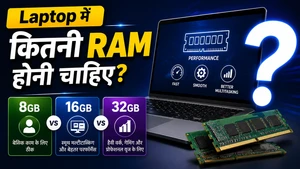
मौजूदा MacBook Air में 16GB, 24GB और 32GB unified memory configurations उपलब्ध हैं।
सवाल यह है कि आपको वास्तव में कितनी memory चाहिए।
16GB किसके लिए पर्याप्त हो सकती है?
सामान्य users के लिए 16GB एक practical starting point हो सकती है, खासकर जब workload में browser, documents, meetings, coding और सामान्य productivity शामिल हो।
24GB या 32GB कब सोचना चाहिए?
अगर आप:
- बड़े development projects पर काम करते हैं
- बहुत सारे applications और browser tabs साथ चलाते हैं
- बड़े creative projects संभालते हैं
- virtual machines या demanding professional workloads इस्तेमाल करते हैं
तो ज्यादा memory पर विचार करना उचित हो सकता है।
आपके काम के अनुसार सही configuration समझने के लिए MacBook में कितनी RAM लें वाली guide भी उपयोगी है।
गलती यह नहीं है कि आपने कम RAM ली। गलती यह है कि आपने अपना workload समझे बिना RAM चुनी।
4. Storage जरूरत से कम चुन लेना
MacBook खरीदते समय storage को अक्सर नजरअंदाज कर दिया जाता है।
आज 512GB आपको पर्याप्त लग सकता है, लेकिन कुछ साल बाद photos, videos, applications, documents और project files बढ़ने पर space की समस्या शुरू हो सकती है।
वर्तमान MacBook Air में 512GB से लेकर 4TB तक SSD options उपलब्ध हैं, model/configuration के अनुसार।
इसलिए storage चुनते समय सिर्फ आज की जरूरत न देखें।
सोचें:
- क्या आप बहुत सारी photos/videos रखते हैं?
- क्या आप video editing करते हैं?
- क्या आपके पास बड़े development projects हैं?
- क्या आप external SSD का इस्तेमाल करेंगे?
- क्या laptop को कई साल तक रखना चाहते हैं?
अगर 256GB और 512GB के बीच confusion है, तो MacBook 256GB vs 512GB Storage की तुलना पहले देख लें।
5. “बाद में RAM या SSD upgrade कर लेंगे” सोचना
यह MacBook खरीदते समय सबसे महंगी गलतियों में से एक हो सकती है।
MacBook configuration खरीदते समय ही ध्यान से चुनना चाहिए क्योंकि बाद में internal memory और storage को सामान्य PC की तरह आसानी से upgrade करने का विकल्प नहीं होता। इसलिए purchase के समय configuration को future use को ध्यान में रखकर चुनना बेहतर है।
यही वजह है कि कम कीमत देखकर basic configuration लेने और बाद में upgrade करने की योजना हमेशा practical नहीं होती।
सही तरीका: अभी के साथ अगले 3–5 साल के संभावित workload को भी ध्यान में रखें।
6. सिर्फ screen size देखकर फैसला करना
13-inch और 15-inch MacBook Air में सिर्फ screen size का अंतर नहीं है। बड़ा display multitasking और workspace के लिए आरामदायक हो सकता है, जबकि छोटा model portability में फायदा देता है।
मौजूदा MacBook Air 13-inch में 13.6-inch display और 15-inch model में 15.3-inch display देता है।
इसलिए खुद से पूछें:
क्या मैं रोज MacBook लेकर travel करूंगा?
अगर हां, तो छोटा और हल्का setup ज्यादा practical हो सकता है।
अगर laptop अधिकतर desk पर रहेगा और आप split-screen, timeline या बड़ी workspace चाहते हैं, तो बड़ा display बेहतर लग सकता है।
7. Ports और external display support को ignore करना
MacBook खरीदते समय लोग processor और RAM पर पूरा ध्यान देते हैं, लेकिन ports को भूल जाते हैं।
वर्तमान MacBook Air में MagSafe charging, headphone jack और दो Thunderbolt 4/USB-C ports मिलते हैं।
अगर आपका काम external monitor, SSD, camera, card reader या दूसरे accessories से जुड़ा है, तो पहले connectivity requirements लिख लें।
खरीदने से पहले यह देखें:
- कितने USB-C/Thunderbolt ports चाहिए?
- क्या external monitor लगाना है?
- क्या USB-A devices हैं?
- क्या SD card reader चाहिए?
- क्या dock या hub खरीदना पड़ेगा?
कभी-कभी सस्ता MacBook खरीदने के बाद accessories पर अतिरिक्त खर्च करना पड़ता है।
8. MacBook Air vs Windows Laptop बिना अपने software की जांच किए चुनना
अगर आप Windows laptop से MacBook पर switch कर रहे हैं, तो सिर्फ hardware देखकर फैसला न करें।
पहले अपने जरूरी software और workflow की compatibility check करें।
विशेष रूप से अगर आपका काम किसी specific Windows-only application, enterprise software, specialized tool या ऐसे workflow पर निर्भर है जिसे macOS पर आसानी से replace नहीं किया जा सकता, तो खरीदने से पहले compatibility confirm करना जरूरी है।
अगर आप अभी Windows और Mac के बीच फैसला कर रहे हैं, तो MacBook vs Windows Laptop की तुलना मदद कर सकती है।


9. Gaming को ध्यान में रखे बिना MacBook खरीद लेना
MacBook gaming के लिए बिल्कुल बेकार है, ऐसा कहना सही नहीं होगा, लेकिन इसे केवल gaming laptop मानकर खरीदना भी सही नहीं है।
अगर आपका primary purpose high-end gaming है, तो game availability, macOS compatibility, performance requirements और external accessories को पहले check करना चाहिए।
अगर gaming आपके laptop खरीदने के मुख्य कारणों में से एक है, तो MacBook को Gaming के लिए इस्तेमाल कर सकते हैं? जरूर देखें।
गलती: “यह powerful chip है, इसलिए हर PC game आसानी से चलेगा।”
Hardware performance और game/software compatibility एक ही चीज नहीं हैं।
10. Discount देखकर पुराना model बिना comparison के खरीद लेना
पुराने MacBook पर अच्छा discount मिलना आकर्षक लग सकता है। लेकिन सिर्फ discount देखकर खरीदना जरूरी नहीं कि सबसे अच्छा deal हो।
पुराने और नए model के बीच compare करें:
- Chip generation
- RAM
- Storage
- Display
- External display support
- Ports
- Battery
- Software support
- Price difference
अगर नए model की कीमत थोड़ी ज्यादा है लेकिन आपको लंबे समय तक इस्तेमाल करना है, तो कुल value अलग हो सकती है।
इसके उलट, अगर पुराने model पर substantial discount मिल रहा है और उसकी specifications आपकी जरूरत के लिए पर्याप्त हैं, तो वह भी अच्छा विकल्प हो सकता है।
सही सवाल यह नहीं है कि “कौन सा सबसे नया है?”
सही सवाल है:
“मेरे काम के लिए कौन सा configuration सबसे बेहतर value देता है?”
MacBook खरीदने से पहले यह Quick Checklist जरूर देखें
खरीदने से पहले इन सवालों के जवाब तय कर लें:
| क्या check करें? | खुद से पूछने वाला सवाल |
|---|---|
| Model | Air चाहिए या Pro? |
| Chip | मेरे workload के लिए कितना performance चाहिए? |
| RAM | कितने applications और कितने बड़े projects चलेंगे? |
| Storage | अगले कुछ साल में कितना data जमा होगा? |
| Display | Portability ज्यादा जरूरी है या बड़ा workspace? |
| Ports | कौन-कौन से accessories connect करने हैं? |
| Software | मेरे जरूरी applications macOS पर चलते हैं? |
| Gaming | Gaming मेरी priority है या secondary use? |
| Budget | Configuration के साथ accessories का खर्च भी शामिल है? |
| Long-term use | क्या यह configuration कई साल तक मेरे काम आएगा? |
MacBook खरीदते समय सबसे बड़ी गलती क्या है?
सबसे बड़ी गलती केवल एक specification गलत चुनना नहीं है। असली गलती है अपनी जरूरत समझे बिना MacBook खरीदना।
किसी student के लिए 16GB/512GB configuration practical हो सकती है, जबकि किसी professional video editor या developer को ज्यादा memory और storage की जरूरत पड़ सकती है। इसलिए एक ही configuration को सभी users के लिए “best” मानना सही नहीं है।
इसी तरह 13-inch और 15-inch, Air और Pro, या पुराने और नए model के बीच फैसला भी उपयोग के अनुसार बदलता है।
MacBook खरीदने से पहले एक बेहतर तरीका
अगर आप खरीदने वाले हैं, तो यह क्रम अपनाएं:
पहला: अपना काम और software requirements लिखें।
दूसरा: Air और Pro में से अपनी जरूरत के हिसाब से category चुनें।
तीसरा: RAM और storage को future workload के अनुसार तय करें।
चौथा: screen size और portability पर फैसला करें।
पांचवां: ports और external display requirements check करें।
छठा: नए और पुराने models की actual price difference compare करें।
सातवां: final configuration चुनने के बाद ही खरीदें।
इस approach से आप केवल “अच्छा MacBook” नहीं, बल्कि अपने लिए सही MacBook खरीद पाएंगे।
Frequently Asked Questions
MacBook खरीदते समय सबसे पहले क्या देखना चाहिए?
सबसे पहले अपना workload और budget तय करें। इसके बाद MacBook Air या Pro, RAM, storage, screen size और connectivity requirements देखें। केवल processor या price देखकर फैसला न करें।
क्या MacBook में ज्यादा RAM लेना हमेशा बेहतर है?
नहीं। ज्यादा RAM तभी उपयोगी है जब आपका workload उसका फायदा उठाता हो। सामान्य productivity के लिए कम configuration पर्याप्त हो सकती है, जबकि heavy multitasking और professional workloads में ज्यादा unified memory उपयोगी हो सकती है।
क्या 512GB MacBook के लिए पर्याप्त है?
कई users के लिए 512GB practical capacity हो सकती है, लेकिन यह आपकी files और applications पर निर्भर करता है। अगर आप बहुत सारी videos, photos या बड़े projects रखते हैं, तो ज्यादा storage या external SSD की जरूरत पड़ सकती है।
MacBook Air या MacBook Pro में कौन सा खरीदना चाहिए?
यह आपके workload पर निर्भर करता है। सामान्य productivity, study, coding और कई everyday tasks के लिए Air पर्याप्त हो सकता है। लगातार demanding professional workloads के लिए Pro पर विचार किया जा सकता है।
क्या MacBook खरीदने के बाद RAM बढ़ा सकते हैं?
MacBook खरीदने के बाद RAM को सामान्य laptop की तरह upgrade करने की योजना नहीं बनानी चाहिए। इसलिए खरीदते समय अपने वर्तमान और संभावित future workload को ध्यान में रखकर unified memory configuration चुनना बेहतर है।
Conclusion
MacBook खरीदते समय सबसे जरूरी बात यह है कि आप specifications की list देखकर नहीं, बल्कि अपने वास्तविक उपयोग के आधार पर फैसला करें।
गलत model चुनना, जरूरत से कम storage लेना, RAM को बिना workload समझे चुनना, ports को ignore करना या सिर्फ discount देखकर पुराना model खरीद लेना बाद में परेशानी पैदा कर सकता है।
वर्तमान MacBook Air में 16GB unified memory और 512GB SSD जैसे मजबूत base configurations उपलब्ध हैं, साथ ही जरूरत के अनुसार higher memory और storage options भी मिलते हैं।
इसलिए खरीदने से पहले एक simple rule याद रखें:
पहले जरूरत तय करें, फिर configuration चुनें और आखिर में price compare करें।
यही तरीका आपको महंगा MacBook नहीं, बल्कि आपके काम के लिए सही MacBook चुनने में मदद करेगा।

















1 thought on “MacBook खरीदते समय 10 Common Mistakes जो आपको नहीं करनी चाहिए”